
Administración
- Administrar los usuarios
- Administrar los documentos
- Administrar las licencias
- Administrar los respaldos
Annexe
Administrar los usuarios
DigDash Enterprise le permite crear usuarios y asignarlos roles. Los roles corresponden a los funciones en una empresa (marketing, ventas, recursos humanos, etc.).
Luego, se puede crear cuadros de mandos por cada usuario o por cada rol. Los cuadros de mandos creados para los roles dan a los usuarios un acesso rapid a los indicadores claves de la funcion en la empresa.
Un usuario puede ser asignado a varios roles.
Para administrar los usuarios y los roles :
- Ir a la pagina de inicio de la installacion de DigDash Enterprise :
- inicie el navegador internet,
- luego tecle la URL : http://NombreDelServidor:PuertoDelServidor (por ejemplo y por defecto : http://localhost:8080).
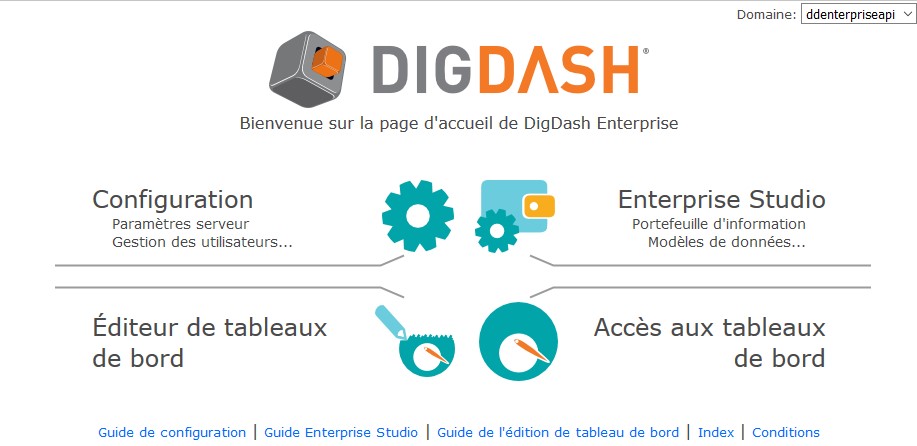
- la pagina de inicio de DigDash Enterprise se abre.
- Haga clic sobre el boton Configuracion.
- En la nueva pagina que se enseña, haga clic sobre el boton Gestión de los usuarios
- Una nueva pagina se enseña de nuevo.
- En el formulario de connexion, tecle su nombre de usuario y su contraseña.
Administrar los roles
Crear un rol
- En el menu ubicado a la izquierda, haga clic sobre Roles
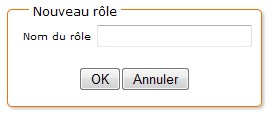
- Despuès, haga clic sobre el boton Nuevo rol
- Tecle el nombre deseado del nuevo rol
- Haga clic sobre Guardar para validar la creacion del rol.
Buscar un rol
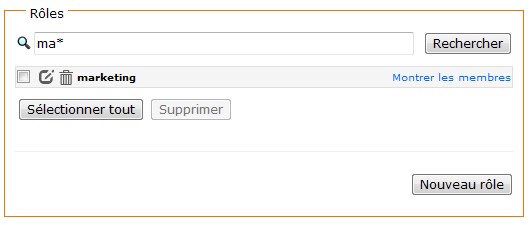
- Tecle la palabra a buscar en el campo de busqueda del formulario y luego haga clic en Buscar.
- Se puede dejar el campo vacio y hacer clic para enseñar todos los roles.
Borrar un rol
- Marque la casilla (o las casillas) en la fila correspondiente al rol (o alos roles) que usted quiere borrar.
- Abjo, haga un clic en el boton Eliminar
- Confirme la eliminacion del rol elegido (o de los roles elegidos) haciendo un clic en Ok
Modificar un rol
- Haga un clic en el icono de edicion correspondiente a la fila del rol que usted quiere modificar
- Se puede modificar :
- el nombre del rol ;
- su identificador ;
- su prioridad para ordenar su posicion cuando se enseñan los roles en el cuadro de mando.
- Una vez los campos modificados, se puede guardar la modificacion haciendo un clic en Guardar.
Enseñar los usuarios miembre de un rol
- Ubique la fila correspondiente al rol deseado
- Haga un clic en esta fila sobre Mostrar miembros
- Se enseña los usuarios que pertenecen a este rol
Administrar los usuarios
Crear un usuario
- En el menu ubicado a la izquierda, haga clic sobre Usuarios
- Haga clic en el boton Nuevo usuario
- Ingrese los campos obligatorios :
- Identificador LDAP
- Nombre de usuario
- Igrese los campos opcionales deseados :
- Contraseña : contraseña utilizada para la conexion a los modulos de DigDash Enterprise
- Nombre para la visualizacion : nombre enseñado cuando el usuario abre su cuadro de mando o se connecta al Studio
- Teléfono movil : utilisado por mandar SMS
- Correo electronico : dirrecion de correo electronico del usuario
- Contraseña de la cuenta e-mail : contraseña vinculada a la cuenta de correo electronico del usuario
- Idioma : idioma del usuario
- Huso horario : huso horario del usuario
- Tema del usuario : tema grafico del usuario
- Casilla "El usuario debe cambiar su contraseña en el siguiente inicio de sesión" : si marca esta casilla, el usuario debera modificar su contraseña a la primera connexion en uno de los modulos de DigDash Enterprise (cuadro de mandos, Studio, etc.).
- Asigne uno o varios rol(es) a ese usuario desde la lista de los roles disponibles
- Asigne uno o varios groupo(s) de autorizaciones desde la lista de los grupos disponibles
- Segun su necesidad, asigne uno o varios autorizacion(es) desde la lista de las autorizaciones disponibles
- Haga clic en Guardar para validar la creacion de este nuevo usuario.
Crear grupos de autorisaciones
Se puede agrupar varias autorisaciones en un mismo grupo de autorisacion. Puede ser util si usted quiere asignar de manera sencilla las mismas autorisaciones a varios usuarios.
Algunos grupos de autorisaciones estan ya proveedo por DigDash Enterprise :
- Administrador sistema : el usuario tiene las autorisaciones que permiten de administrar los servidores, los usuarios, las licencias y los documentos
- Diseñador de indicadores : el usuario tiene las autorisaciones que permiten de crear indicadores (añadir un flujo, actualizar un flujo, crear un grafico, etc.)
- Diseñador de modelos de datos : el usuario tiene las autorisaciones que permiten de crear modelos de datos (añadir un flujo, agregar y actualizar una fuente de datos, etc.)
- Supervisor : el usuario tiene aceso a todas las funcionalides de DigDash Enterprise
- Usuario final : el usuario tiene las autorisaciones necesarias para usar su cuadro de mando (mostrar un cuadro de mando, guardar como PDF, etc.)
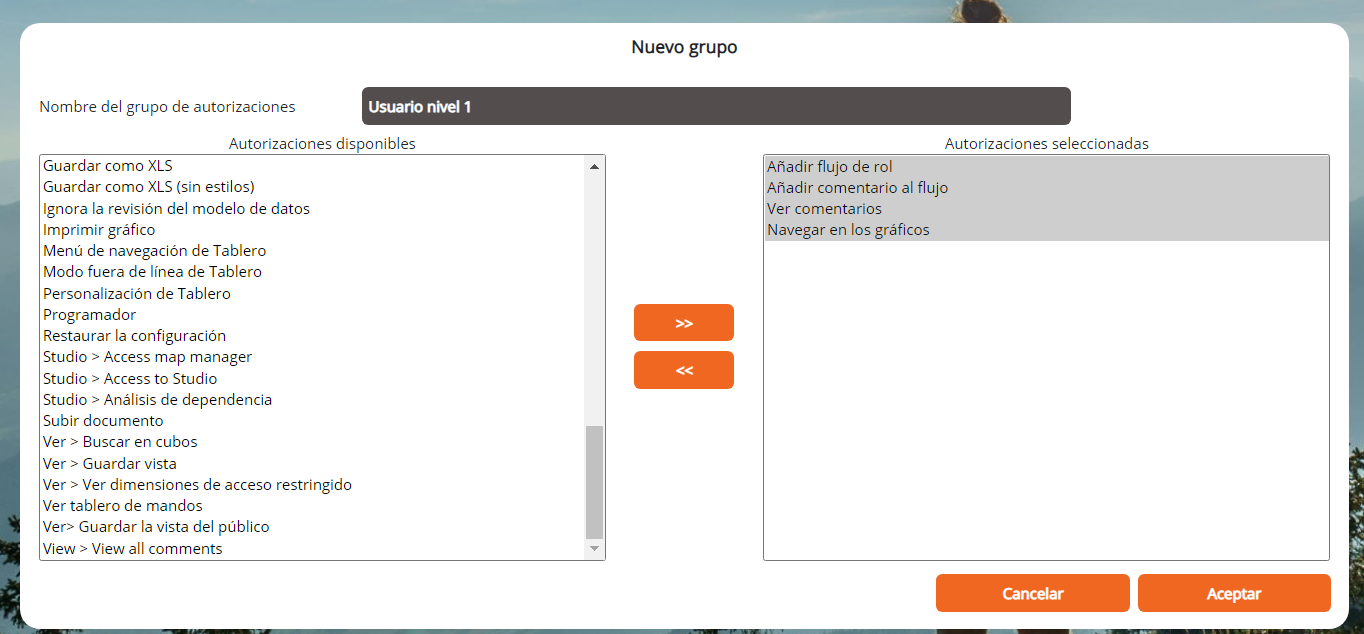
Para crear su propio grupo de autorizaciones, haga clic sobre el boton Nuevo grupo.
Seleccionne las autorizaciones, haciendolas pasar en el cuadro de derecho. Ingrese un nombre para este nuevo grupo de autorizaciones.
Añadir parametros de usuarios
Los parametros de usuarios se usan para agregar informaciones especificas en relacion con los usuarios.
Por ejemplo, usted quiere crear un cuadro de mandos a destinacion de sus vendedores pero enseñar a ellos solo las ventas de las regiones donde ellos son responsables. Es posible de conseguir la personalizacion del cuadro de mandos segun diferentes usuarios gracias al empleao de un parametro de usuario :
- Cree un parametro de usuario "Region"
- Cuando se va crear un nuevo usuario, un campo "Region" se enseñara en el formulario de creacion.
- Ingrese este campo con el valor deseado
- Si quiere que el usuario accede a varios miembros de la dimension (en nuestro ejemplo : a varios regiones), ingrese cada uno de los elementos separados por un | (ejemplo : Cataluña|Madrid|Asturias)
- Si quiere que el usuario a la integralidad de los miembros de la dimension, use la cadena de caracteres : .*
- Luego, podra usar este parametro para filtrar los resultados en los graficos (por ejemplo, agregando una condicion "Region is equal to ${user.Region}").
Les paramètres utilisateurs sont utilisés pour ajouter des informations spécifiques sur les utilisateurs.
Buscar un usuario
Ingrese el nombre a buscar en el campo de busqueda y luego haga clic en Buscar (ingrese * o deje el campo vacio para enseñar todos los usuarios).
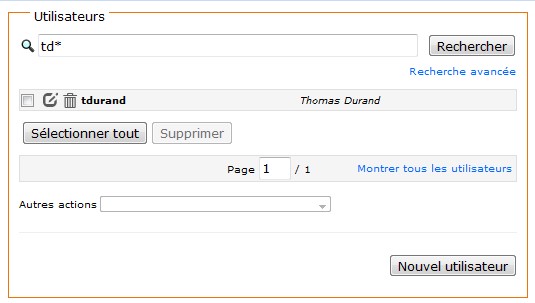
Borrar un usuario
- Marque la casilla en relacion con usuario dentro de la lista de los usuarios
- Abajo, haga clic sobre el boton Eliminar
- Confirme la eliminacion haciendo clic en Si
- Si quiere borrar unos usuarios en una misma operacion, marque las casillas de cada uno de los usuarios que quiere borrar y luego haga clic sobre Eliminar.
Modificar un usuario
Cliquez sur l'icône Editer  en regard du nom de l'utilisateur que vous souhaitez modifier, modifiez les paramètre souhaités dans le panneau d'édition puis cliquez sur OK.
Une boîte de dialogue s'affiche récapitulant les changements effectués. Cliquez sur Oui pour valider vos modifications.
Aplicar una misma accion a varios usuarios
Pour appliquer une même action à plusieurs utilisateurs, sélectionnez les utilisateurs (en cochant la case à gauche des utilisateurs) puis dans la liste déroulante Autres actions, sélectionnez l'action à effectuer : Assigner un rôle, Assigner une autorisation,...
Administrar los documentos
- Affichez la page d'accueil :
Démarrez le navigateur Internet de votre choix, puis tapez l'URL http://NomDuServeur:PortDuServeur (exemple: http://localhost:8080). La page d'accueil de DigDash Enterprise s'affiche.
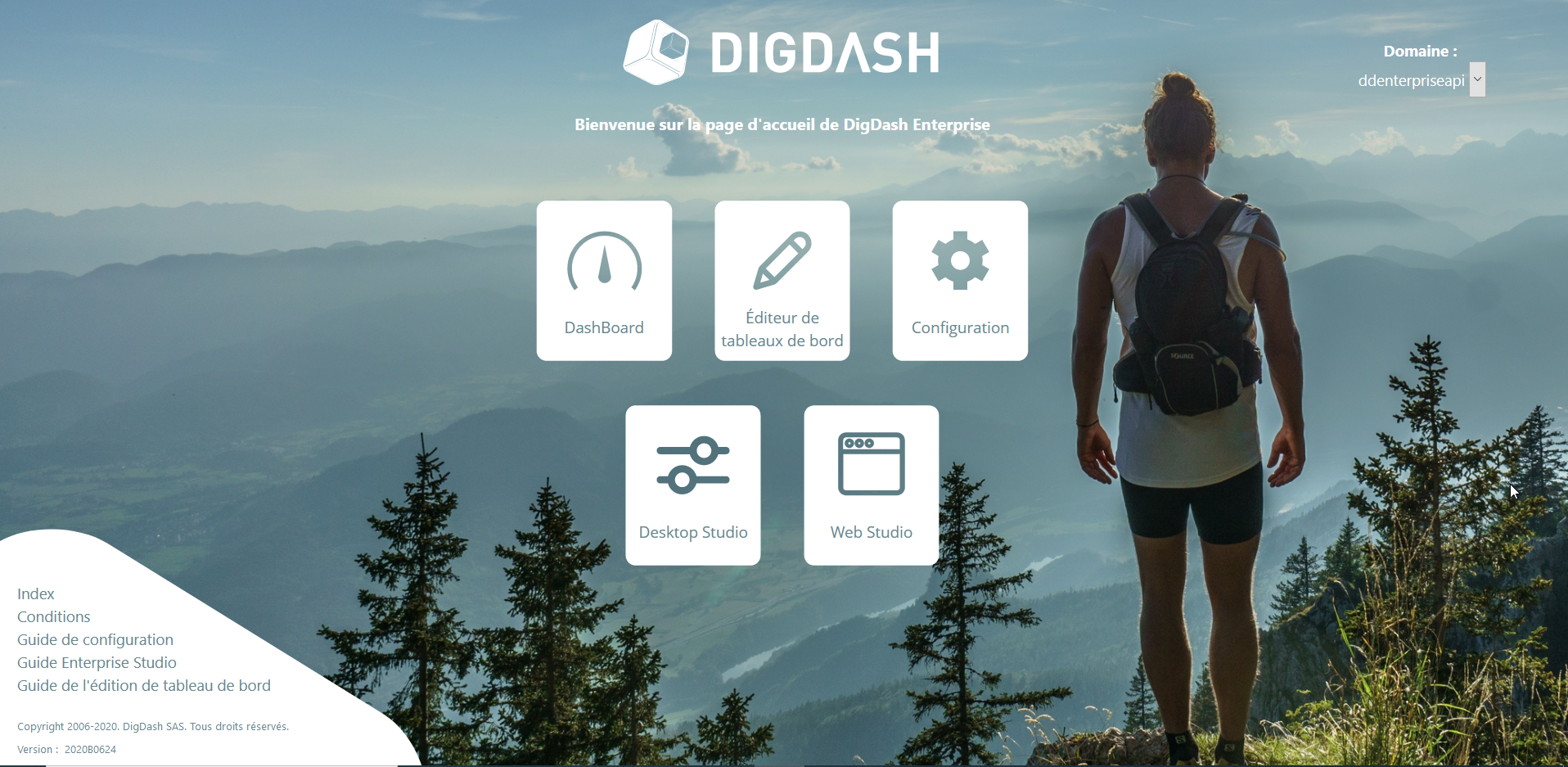
- Cliquez sur le lien Configuration puis Gestion des documents.
- Dans la boîte de connexion, saisissez le nom et le mot de passe de l'utilisateur (l'utilisateur doit avoir l'autorisation gérer les documents).
Añadir un servidor de documentos
La liste des serveurs de documents disponibles est affichée dans la section serveurs figurant en bas de la page.
Deux serveurs de documents sont créés par défaut : UsersDocs (pour le stockage des documents) et Common Datasources (pour le stockage des sources de données)
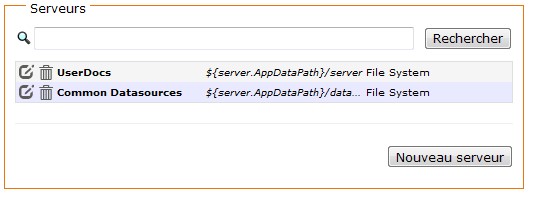
Pour ajouter un nouveau serveur de documents :
- cliquez sur Nouveau serveur puis renseignez les champs suivants (les champs obligatoires sont signalés avec une *) :
- Nom : nom que vous souhaitez utiliser pour le serveur
- URL : adresse du serveur. Cette adresse dépend du type de serveur utilisé.
- Exemples :
- Samba : smb://192.168.1.1/documents
- FTP : 192.168.1.1
- File System : c:/documents
- WebDav : http://192.168.1.1/webdav/www
- Type de serveur : File System ,Samba, FTP FTPS, SFTP Alfresco,, ou WebDav
- Chemin des documents de l'utilisateur : chemin des documents
/.* (récupère l'ensemble des documents), doc/.* (récupère les documents dans le répertoire doc), ${user.uid}/.* (récupère les documents dans le répertoire $ {user.uid})
- Lecteur seule : cochez cette case si vous souhaitez que ce serveur soit utilisable en mode consultation seulement. Les utilisateurs ne pourront pas ajouter ni mettre à jour des documents sur ce serveur.
- Nom : nom utilisé pour la connexion au serveur de documents
- Mot de passe : mot de passe utilisé pour la connexion au serveur de documents
- Cliquez sur Tester le serveur pour valider l'état de la connexion (connexion réussie ou Echec de la connexion)
- Cliquez sur OK
Agregar un documento
Les documents que vous ajoutez peuvent être affichés dans les tableaux de bord des utilisateurs. Ils peuvent également être utilisés comme source de données (fichiers excels, fichiers html,..) lors de la création de flux d'information.
Pour ajouter un document :
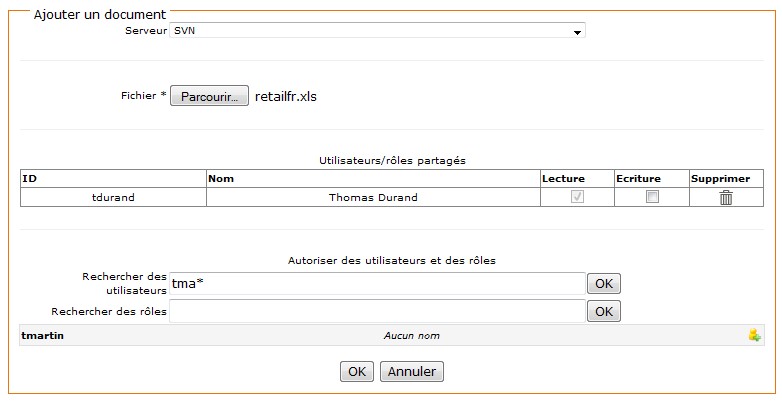
- Cliquez sur Nouveau document
- Si vous utilisez plusieurs serveurs de documents, sélectionnez le serveur de document que vous souhaitez utiliser dans la liste déroulante Serveur.
- Cliquez sur Parcourir... puis sélectionnez le fichier que vous souhaitez ajouter. Les documents sont visibles par l'utilisateur ayant ajouté les fichiers au serveur.
- Autorisez des utilisateurs et des rôles à utiliser le document :
- Saisissez le nom ou une partie du nom de l'utilisateur ou du rôle que vous souhaitez rechercher dans le champ de recherche puis cliquez sur Rechercher (tapez * ou laissez le champ de recherche vide pour afficher tous les utilisateurs ou rôles). La liste des utilisateurs ou des rôles s'affiche. Cliquez sur l'icône ajouter un utilisateur
 ou ajouter un rôle
  pour autoriser l'utilisateur ou le rôle à utiliser le document.
 - Cliquez sur OK
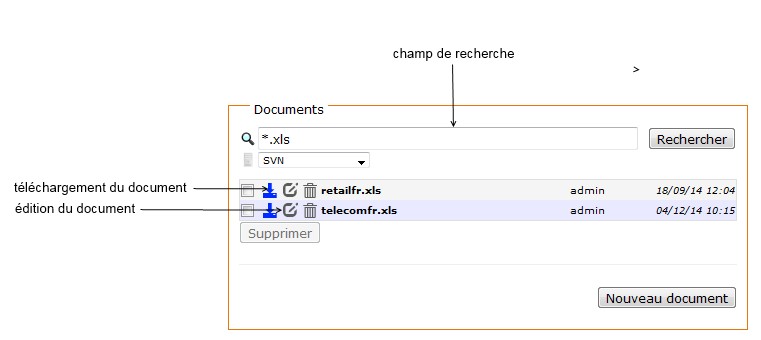
Buscar un archivo
- Si vous utilisez plusieurs serveurs de documents, sélectionnez le serveur souhaité dans la liste déroulante.
- Saisissez le nom ou une partie du nom du document à rechercher dans le champ de recherche puis cliquez sur Rechercher (tapez * ou laissez le champ vide pour afficher tous les documents).
Borrar un archivo
Cliquez sur l'icône Supprimer  en regard du document que vous souhaitez supprimer . Confirmez la suppression en cliquant sur Oui dans la boîte de dialogue vous invitant à le faire.
Si vous souhaitez supprimer plusieurs documents en même temps, cochez les cases en regard des documents que vous souhaitez supprimer, puis cliquez sur le bouton Supprimer.
Modificar un archivo
Cliquez sur l'icône Editer en regard du document que vous souhaitez éditer, modifiez les paramètres souhaités puis cliquez sur OK.
Descargar un documento
Cliquez sur l'icône Afficher  en regard du document que vous souhaitez afficher.
Administrar las licencias
- Affichez la page d'accueil :
Démarrez le navigateur Internet de votre choix, puis tapez l'URL http://NomDuServeur:PortDuServeur (exemple: http://localhost:8080). La page d'accueil de DigDash Enterprise s'affiche.
- Cliquez sur le lien Configuration puis Gestion des licences.
- Dans la boîte de connexion, saisissez le nom et le mot de passe de l'utilisateur
(l'utilisateur doit avoir l'autorisation gérer la licence)
Añadir una clave de licencia
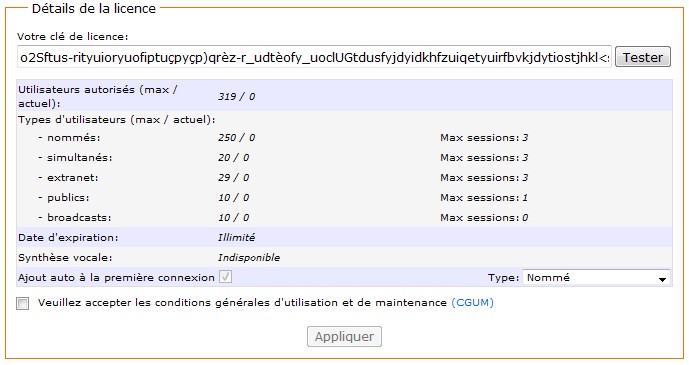
- Entrez la licence qui vous a été fournie dans la section Détails de la licence
- Cliquez sur Tester. Les détails concernant la clé de licence saisie s'affichent :
-
- Utilisateurs autorisés (max/actuel) : nombre d'utilisateurs maximum et actuels autorisés par la licence. Suivant la version de licence qui vous a été fournie, des détails sur le nombre d'utilisateurs par type (utilisateurs nommés, simultanés, extranet, publics et broadcast) peuvent aussi être affichés.
- Date d'expiration : indique la date à laquelle la licence expire ou « Illimité » si il n'y a pas de date d'expiration.
- Synthèse vocale : Disponible ou Indisponible, la synthèse vocale est utilisée pour la lecture audio/vidéo des flux d'information.
- Ajout auto à la première connexion : Par défaut, les utilisateurs sont automatiquement ajoutés à la licence lorsqu'il se connectent pour la première fois à DigDash Enterprise (si le nombre d'utilisateurs maximum n'est pas atteint). Sélectionnez le type d'utilisateur à ajouter par défaut dans la liste déroulante Type.
Décochez la case Ajout auto à la première connexion si vous ne souhaitez pas que les utilisateurs soient ajoutés automatiquement à la licence. Dans ce cas, vous devrez autoriser chaque utilisateur à se connecter.
- Acceptez les conditions générales d'utilisation et de maintenance (CGUM)
- Cliquez sur Appliquer pour appliquer la licence.
Administrar los usuarios en la licencia
La gestion des utilisateurs dans la licence (modification de la liste des utilisateurs et autorisation de chaque utilisateur) se fait depuis la section Utilisateurs.
Afficher la liste des utilisateurs :
Tapez le nom des utilisateurs que vous souhaitez afficher ou laissez le champ vide pour afficher l'ensemble des utilisateurs puis cliquez sur Rechercher. La liste des utilisateurs s'affiche.
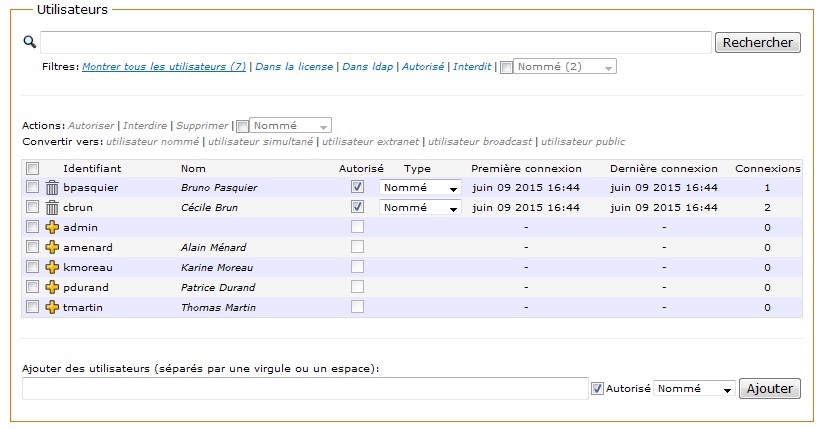
Par défaut, tous les utilisateurs sont affichés :
- utilisateurs dans l'annuaire LDAP ou non,
- utilisateurs faisant partie ou non de la licence,
- utilisateurs autorisés ou interdits
Pour filtrer la liste des utilisateurs affichés, cliquez sur un des liens disponibles :
- Dans la licence
- Dans LDAP
- Autorisé
- Interdit et choisissez éventuellement le type d'utilisateurs à afficher : Nommé, Simultané, Extranet, Public ou Broadcast.
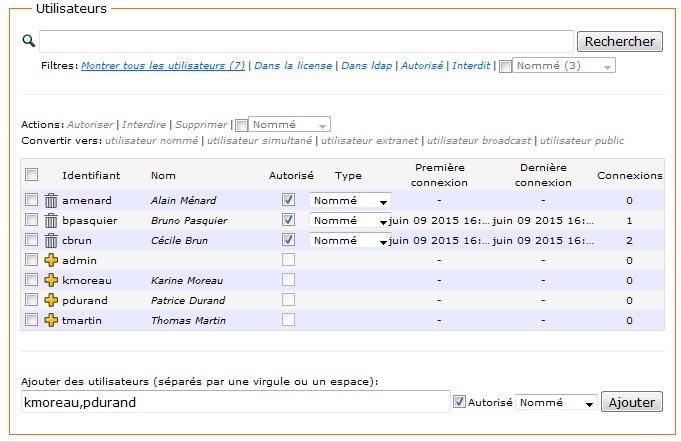
Dans l'exemple ci-dessus, Bruno Pasquier et Cécile Brun font partie de la licence. Les autres utilisateurs (Alain Ménard, Karine Moreau,...) n'en font pas partie.
Des informations concernant les connexions de chaque utilisateur sont également affichées : Première connexion, dernière connexion et nombre de connexions de chaque utilisateur.
Ajouter des utilisateurs à la licence :
Pour ajouter des utilisateurs à la licence :
- cliquez sur l'icône
 à gauche de l'utilisateur à ajouter,
 - OU cochez les cases à gauche des utilisateurs à ajouter puis cliquez sur Autoriser ou Interdire (les utilisateurs interdits ne pourront pas se connecter à DigDash Enterprise même si l'option Ajout auto à la première connexion est activée) :
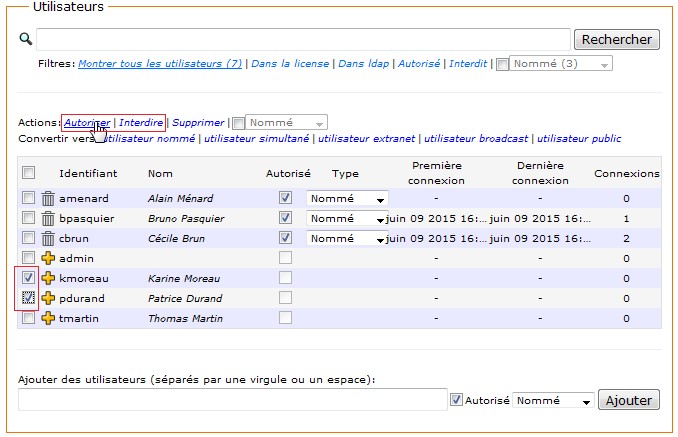
- OU tapez la liste des utilisateurs dans le champ Ajout des utilisateurs puis cliquez sur Ajouter (vous pouvez ajouter des utilisateurs présents dans l'annuaire LDAP ou non).
Il est possible de sélectionner le type d'utilisateur (Nommé, simultané, …) à ajouter dans la liste déroulante.
Supprimer des utilisateurs de la licence :
Pour supprimer des utilisateurs de la licence :
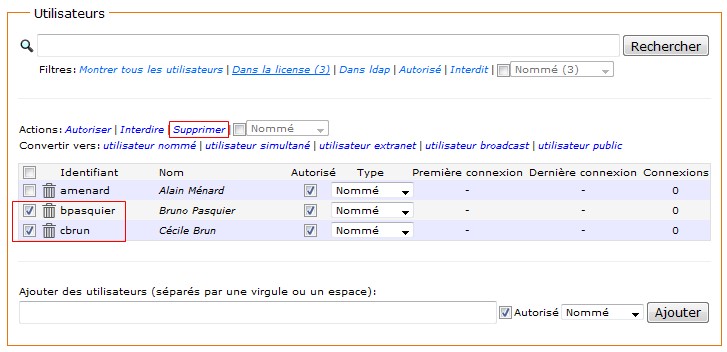
- Cliquez sur l'icône Supprimer à gauche de l'utilisateur
- OU Cochez les cases à gauche des utilisateurs à supprimer puis cliquez sur Supprimer au dessus de la liste des utilisateurs :
Interdire des utilisateurs dans la licence :
Pour interdire l'utilisation de DigDash par des utilisateurs :
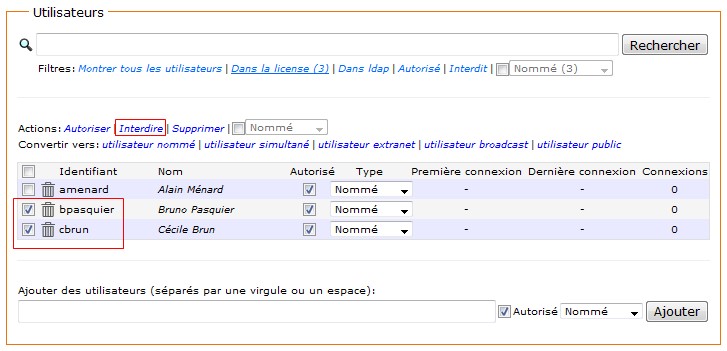
- Décochez la case Autorisé à côté du nom de l'utilisateur
- OU Cochez les cases à gauche des utilisateurs puis cliquez sur Interdire au dessus de la liste des utilisateurs :
Modifier le type des utilisateurs :
pour modifier le type des utilisateurs :
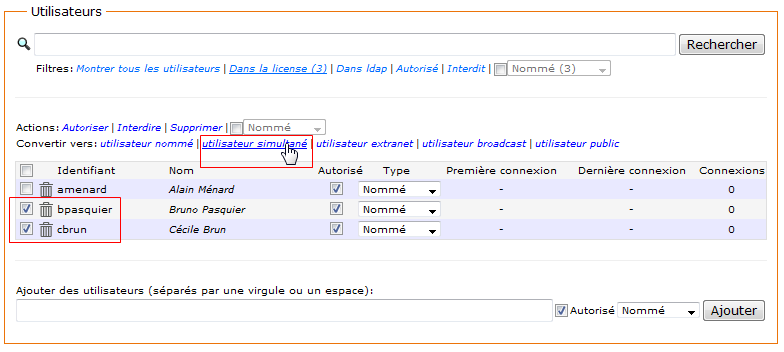
- Sélectionnez le type de l'utilisateur dans la liste déroulante Type (Nommé, Extranet,...)
- OU Cochez les cases à gauche des utilisateurs puis cliquez sur le type d'utilisateur vers lequel vous souhaitez convertir les utilisateurs (la conversion est possible si vous n'avez pas atteint le nombre maximum autorisé pour ce type d'utilisateur) :
Administrar los respaldos
La gestion des sauvegardes et restauration est détaillée dans le document backup_restore,