
Tuiles
- Configurer une tuile
- Configurer les paramètres globaux
- Configurer les paramètres des zones
- Modifier le thème
- Configurer des interactions
- Modifier l'info-bulle
Le flux Tuiles  permet de visualiser un indicateur clé de suivi, affichant sa valeur et, le cas échéant, son évolution (cas d'un format alerteur).
Configurer une tuile
Après sélection du modèle de données, à la mise à jour de l'aperçu, une fenêtre s'affiche afin de vous proposer différents styles de tuile :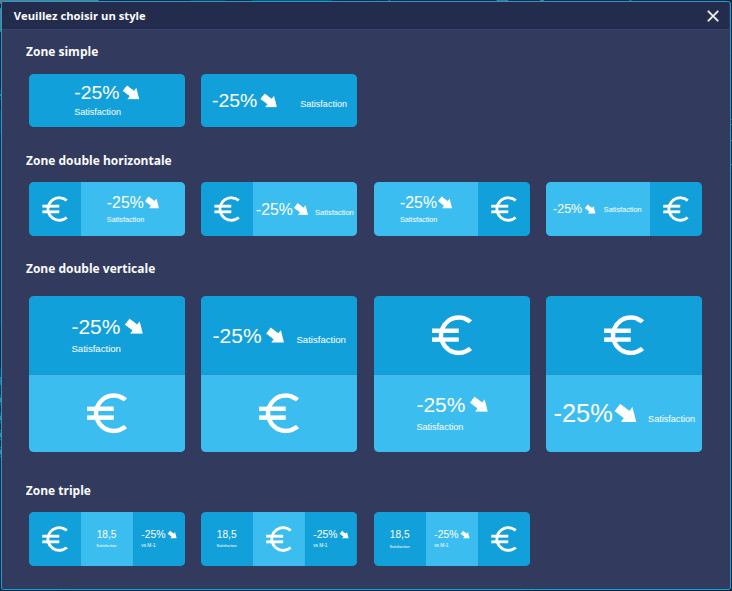
- Sélectionnez un style disponible dans la catégorie de votre choix :
- Zone simple : une tuile avec une seule zone pour un seul indicateur
- Zone double : une tuile avec une zone icône et une zone indicateur
- Zone triple : une tuile avec une zone icône et deux zones indicateur
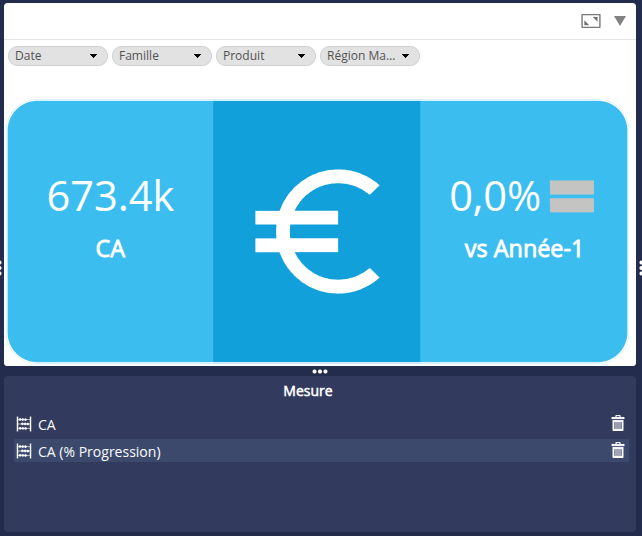
- Glissez-déposez la ou les mesure(s) à utiliser sur l'axe Mesure.
- Pour une zone simple ou double, ajoutez 1 mesure.
- Pour une zone triple, ajoutez 2 mesures.
- Vous pouvez appliquer un format alerteur à une mesure pour visualiser une progression par exemple.
La tuile est entièrement personnalisable dans les onglets Paramètres globaux et Paramètres des zones.
Vous pouvez changer de style de tuile via le bouton  . Les paramètres déjà définis seront conservés.
Configurer les paramètres globaux
Vous pouvez définir ici les paramètres globaux de la tuile : bordure et marge.
| Paramètre | Description |
|---|---|
| Bordure | |
| Couleur | Sélectionnez :
|
| Épaisseur (px) | Permet de spécifier l'épaisseur de la bordure en pixels (1 par défaut). |
| Rayon (px) | Permet de spécifier le rayon de courbure de la bordure en pixels. |
| Marges | |
| Marge horizontale/verticale du texte (%) | Permet de spécifier une marge minimale pour la zone de texte, définie en pourcentage des dimensions de la zone (largeur, hauteur). |
| Marge de l'icône (%) | Permet de spécifier l'espace entre l'icône et les limites de la zone, défini en pourcentage des dimensions de la zone (largeur, hauteur). |
 pour utiliser la couleur définie dans le thème; dans le cas où la couleur de la bordure est défini dans le sélecteur comme suit :
 pour définir la couleur de bordure de votre choix dans le sélecteur de couleur qui s'affiche à droite.
Configurer les paramètres des zones
Les paramètres des zones permettent de définir des paramètres spécifiques pour chaque zone.
Sélectionnez la zone à configurer (l'affichage des zones correspond à l'affichage du graphique dans l'aperçu) puis définissez les paramètres comme souhaité.
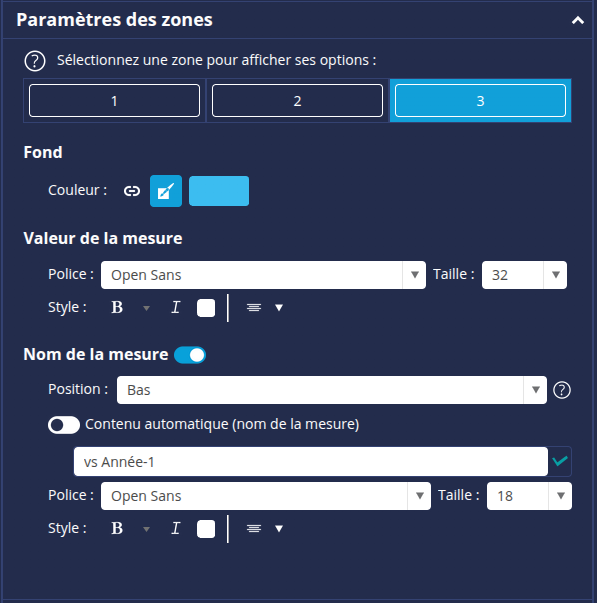
Zone de texte (mesure)
| Paramètre | Description |
|---|---|
| Fond | Une couleur de fond est définie par défaut pour la zone. Vous pouvez sélectionner:
|
| Valeur de la mesure | |
| Police | Sélectionnez la police d'affichage de la valeur de la mesure dans la liste déroulante. |
| Taille | La taille prend la valeur Auto par défaut : dans ce cas, la taille de la police est automatiquement ajustée pour éviter que la valeur de la mesure soit tronquée. Sélectionnez une autre valeur dans la liste déroulante pour appliquer la taille d'affichage de votre choix à la valeur de la mesure. |
| Style | Définissez les styles de la valeur affichée : couleur, position, etc. |
| Nom de la mesure | |
| Afficher | Le nom de la mesure est affiché, par défaut, dans la zone de texte. Désactivez le bouton si vous ne souhaitez pas l'afficher. |
| Position | Le nom de la mesure est affiché, par défaut, en-dessous de la valeur de la mesure (position : Bas). |
| Contenu automatique | Le texte affiché dans la zone est, par défaut, le nom de la mesure. Désactivez le bouton si vous souhaitez entrer le texte de votre choix. |
| Police | Sélectionnez la police d'affichage du nom de la mesure dans la liste déroulante. |
| Taille | La taille prend la valeur Auto par défaut : dans ce cas, la taille de la police est automatiquement ajustée pour éviter que le nom de la mesure soit tronqué. Sélectionnez une autre valeur dans la liste déroulante pour appliquer la taille d'affichage de votre choix au nom de la mesure. |
| Style | Définissez les styles de la valeur affichée : couleur, position, etc. |

Zone d'icône
| Paramètre | Description |
|---|---|
| Fond | Une couleur de fond est définie par défaut pour la zone. Vous pouvez sélectionner:
|
| Icône | Une couleur de remplissage de l'icône est définie par défaut. Vous pouvez sélectionner:
|
Modifier le thème
Consultez la page Modifier le style / thème pour plus de détails sur la configuration du thème.
Configurer des interactions
Pour savoir comment configurer des interactions, consultez la page dédiée Configurer des interactions.
Modifier l'info-bulle
Pour savoir comment modifier l'info-bulle, consultez la page dédiée Modifier l'info-bulle.